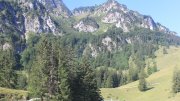
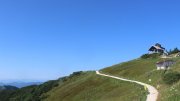
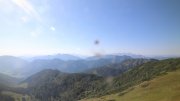
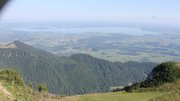
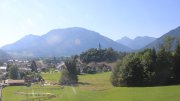
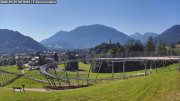
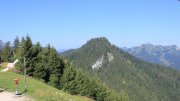
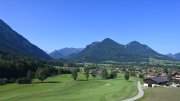
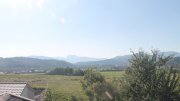
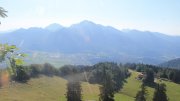
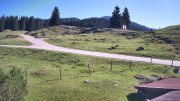
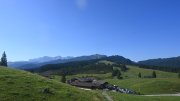
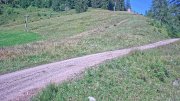
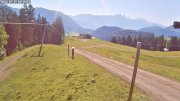
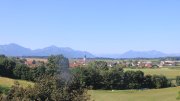
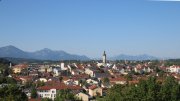
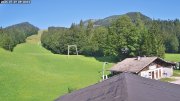
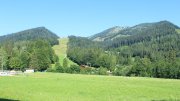
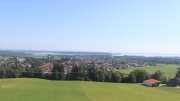
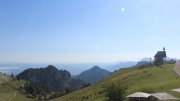
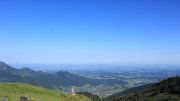
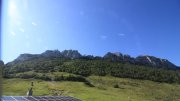
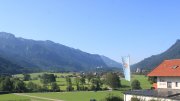
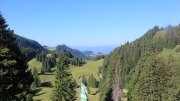
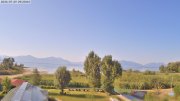
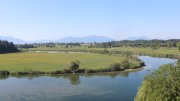
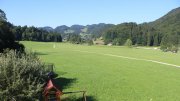
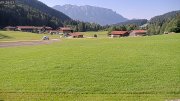
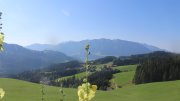
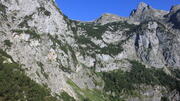
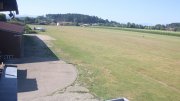
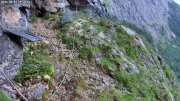
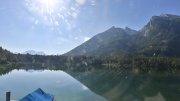
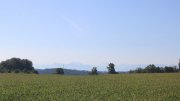
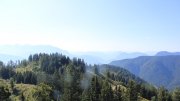
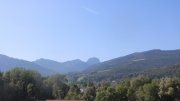
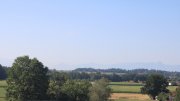
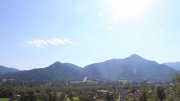
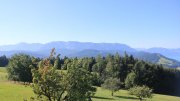
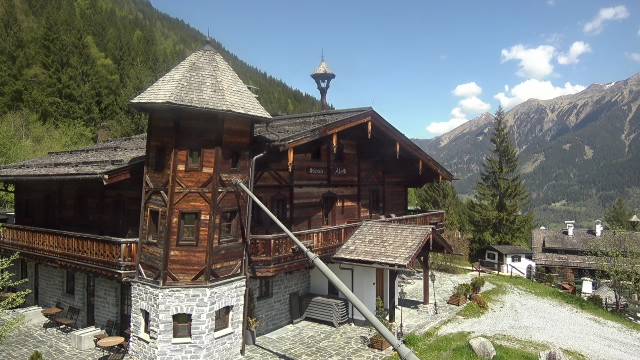
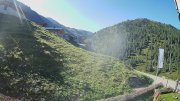
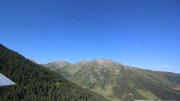
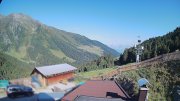
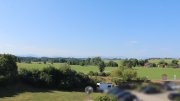
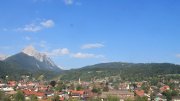
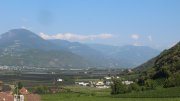
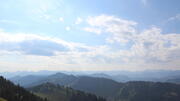
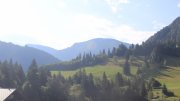
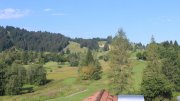
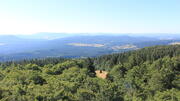
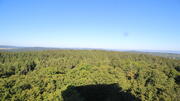
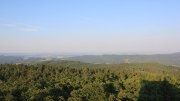
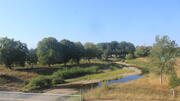
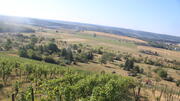
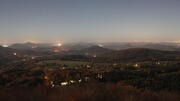
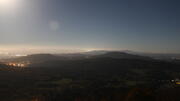
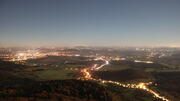
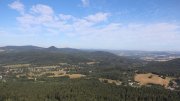
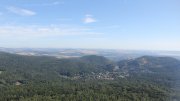
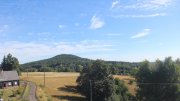
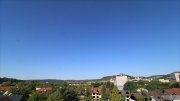
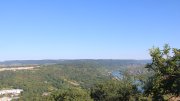
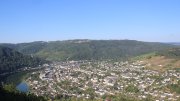
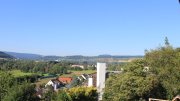
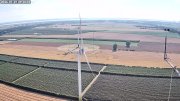
Bründling Alm am Hochfelln | Blick Richtung Osten
18:20 27.10.2026


Webcam Bründling Alm-Hochfelln
 Lage auf Karte (öffnet im neuen Tab)
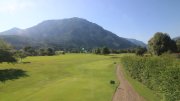
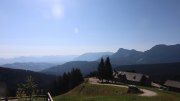
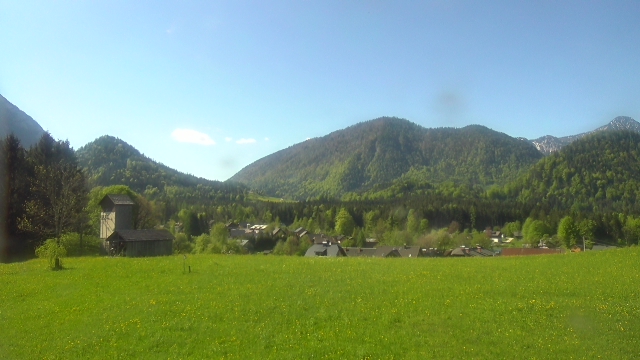
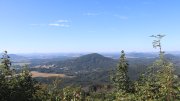
Motiv: Blick von der Bründlingalm am Hochfelln
Gebiet: Chiemgauer Alpen / Landkreis Traunstein (DE)
Standorthöhe: 1170 m
Ausrichtung: Osten
Aktivierungsdatum: 10.09.2026
Kamera: Canon EOS 2000 D + 18-55mm Kitobjektiv
Strom- und Internetversorgung: PoE
Gehäuseausführung: Kunststoffgehäuse
Webcam-Partner: Bründling Alm
Weitere Informationen zur Fotowebcam Bründling Alm
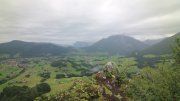
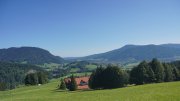
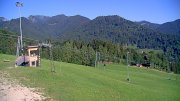
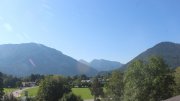
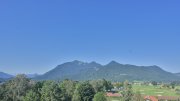
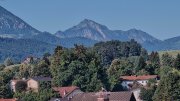
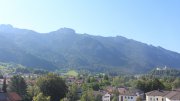
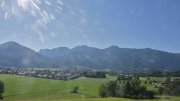
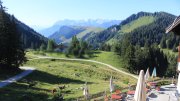
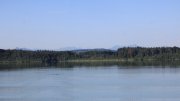
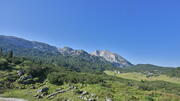
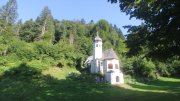
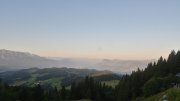
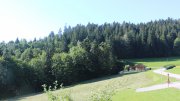
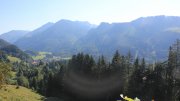
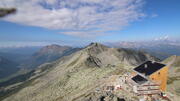
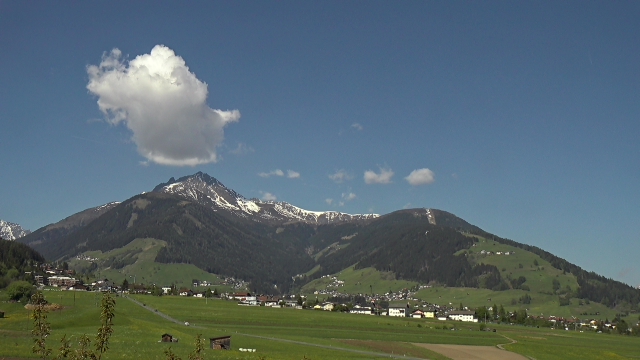
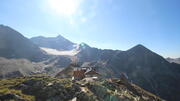
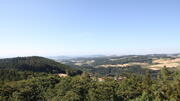
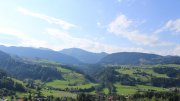
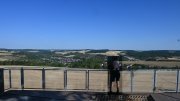
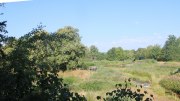
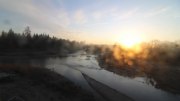
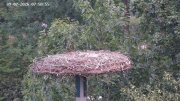
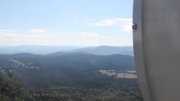
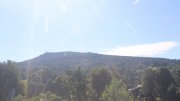
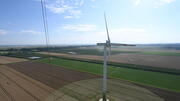
Die Bründling Alm zählt zu den ältesten Almen im Chiemgau und ist ganzjährig geöffnet und die gemütliche Stube ist bei jedem Wetter einen Besuch wert! Die Fotowebcam befindet sich an der Ostseite der Alm und blickt in Richtung Osten. Neben den Almflächen ist auch die Mittelstation der Hochfellnseilbahn auszumachen. Links im Bild der Scheichenberg, im Hintergrund der Teisenberg und rechts das Hochstaufenmassiv mit Gamsknogel und Zwiesel. Während der hellen Jahreszeit sind ganz besonders schöne Sonnenaufgänge zu erwarten. Vielen Dank an die sympathischen Pächter Stephan & Christoph für die gute und nette Zusammenarbeit!Bilder des Kamerasystems
Beste Bilder Webcam Bründling Alm-Hochfelln
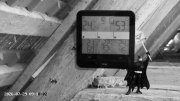
Besonders sehenswerte Bilder können über den Menüpunkt 'Teilen & Markieren' markiert werden.Wetterdaten Webcam Bründling Alm-Hochfelln
Mehr Daten und individuelle Zeiträume: Link zum Dashboard (öffnet im neuen Tab)Bildvergleich Bründling Alm-Hochfelln


Bründling Alm-Hochfelln
Teilen: Webcam Bründling Alm-Hochfelln
Gutes Bild markieren
Durch Klick auf den Button "Markieren" wird das derzeit angezeigte Bild in die Sammlung Beste Bilder aufgenommen. So entsteht automatisch eine Sammlung an guten und schnell auffindbaren Bildern. Die markieren Bilder sind sowohl kameraspezifisch unter dem Menüpunkt Beste Bilder als auch gesammelt für alle Kameras unter Best of wiederzufinden. Damit nicht zu viel ähnliche Bilder gesammelt werden sortieren wir die Sammlung gelegentlich aus.
Soll dieses Bild in die Sammlung aufgenommen werden?Zum Spamschutz bitte folgende Zeichenkombination in das Textfeld übertragen:
In eigene Webseite einbinden (Livebild)
Gerne darf das Livebild dieser Webcam bis auf Widerruf in einer anderen Webseite eingebundenr werden. Es gelten allerdings gewisse Voraussetzingen: Das Bild darf in keiner Weise verändert werden (gestaucht, verzerrt oder sonstig verändert). Das Bild darf herunterskaliert werden, jedoch darf es nicht größer dargestellt werden als es eigentlich ist (Verzerrung). Der Hyperlink-Tag (href) für das Klickziel muss über dem gesamten Bild liegen und darf nicht entfernt werden. Das Link-Ziel muss auf die eingebundene Kamera, oder auf unsere Startseite verweisen. Für die Einbindung stehen mehrere Livebilder in verschiedener Auflösung zur Verfügung:
180x101 Pixel (Dateiname = '180.jpg')400x225 Pixel (Dateiname = '400.jpg')
512x288 Pixel (Dateiname = '512.jpg')
816x459 Pixel (Dateiname = '816.jpg')
1200x675 Pixel (Dateiname = '1200.jpg')
1920x1080 Pixel (Dateiname = '1920.jpg')
3840x2160 Pixel (Dateiname = '3840.jpg') -> nicht alle Kameras!
Folgenden Code kopieren und in den eigenen Quelltext einfügen um diese Kamera einzubinden (hier am Beispiel '1920.jpg'):
<a href="https://www.terra-hd.com/"><img src="https://www.terra-hd.com//img/current/1920.jpg"></a>In eigene Webseite einbinden (Javascript-Player)
Neben dem Livebild steht ein Javascript-Player zur Verfügung. Er kann mittels iframe eingebunden werden. Der iframe nimmt immer die maximal zur Verfügung stehende Breite an (bis 1920 Pixel). Für die Einbindung dieser Kamera folgende Codeschnipsel in den Quelltext kopieren:
	<iframe class="terrahd-player" width="100%" height="100%" scrolling="no"
	allowfullscreen="1" frameborder=0 src="https://www.terra-hd.com//player.php?header=1&partner=1">
	</iframe>
	<script>
	function playerResize() {
		var player = document.getElementsByClassName("terrahd-player");
		var width = player[0].offsetWidth*9/16;
		for(var i=0;i<player.length;i++)
			player[i].style.height = (width+((width<450)?145:95))+"px";
	}
	window.addEventListener("resize", playerResize); playerResize();
	</script>
Print, TV & Social media
Idealerweise die größtmögliche Auflösung verwenden: Durch Klick auf den Fullscreen-Button im Webcam-Bild rechts unten wird die volle Auflösung des Bildes geladen. Dieses Bild kann per "Mausklick rechts" heruntergeladen werden. Bei Veröffentlichung in Print- oder TV-Medien ist stets die Bildquelle anzugeben.


Archivbilder: Bründling Alm-Hochfelln